ServerBox 如何查看服务器进程列表和过滤查找
打开进程管理
在服务器详情页 → 侧栏 → 点「进程」图标,进入进程管理面板。
ServerBox 通过 SSH 执行 ps aux + top -b -n 1 来获取进程列表,数据是实时刷新的。
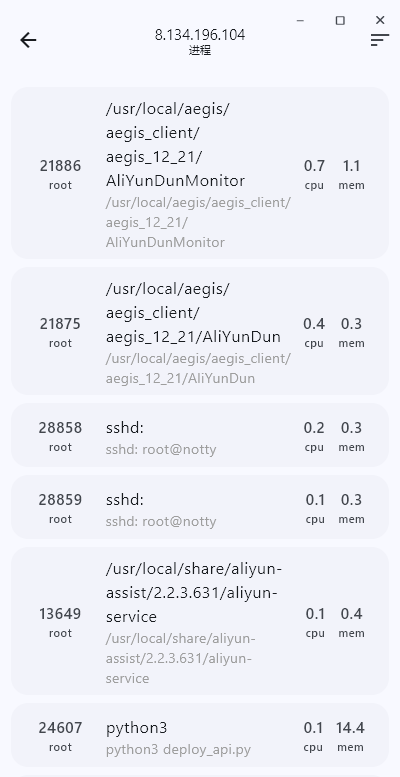
进程列表展示
默认按 CPU 使用率降序排列,每个进程展示:
| 字段 | 含义 |
|---|---|
| PID | 进程 ID |
| 用户名 | 谁启动的进程 |
| %CPU | 当前 CPU 使用率百分比 |
| %MEM | 内存占用百分比 |
| VSZ / RSS | 虚拟内存 vs 实际占用内存(KB) |
| 状态 | R/S/D/Z/T 等 |
| 运行时间 | 已运行了多久 |
| 命令 | 启动命令(可能被截断) |
状态字母含义
- R(Running):正在运行或在运行队列等待
- S(Sleeping):休眠中,等待事件完成
- D(Uninterruptible Sleep):不可中断休眠,通常是在等磁盘 IO
- Z(Zombie):僵尸进程,父进程没回收它
- T(Stopped):被暂停(收到 SIGSTOP)
排序和搜索
- 点击列标题:按该列升降序排列。排查高 CPU 就点 CPU 列,排查内存泄漏点 MEM 列
- 顶部搜索框:按进程名、命令行模糊过滤。比如输 java 只显示所有 Java 进程
- 展开进程树:桌面版可以显示进程的父子关系,看哪个服务启动了哪个子进程
常见排查场景
CPU 突然 100%:进程管理 → 点 CPU 列排序 → 看排第一的进程是什么 → 确认是不是应该跑的进程 → 不需要就 kill
内存持续涨:进程管理 → 按 MEM 排序 → 盯排在前面几个进程的内存变化 → 如果某个持续涨,可能内存泄漏
僵尸进程堆积:进程管理 → 按状态过滤 Z → 通常不是僵尸进程本身有问题,是父进程没 wait 它 → 找到父进程处理
和 top/htop 的对比
ServerBox 进程面板 vs 命令行 top/htop:
- top/htop 是全功能的交互式进程监视器,快捷键丰富
- ServerBox 胜在和其他功能无缝集成——看到进程后可以直接杀,不用切出 App
- 也可以在 ServerBox 的 SSH 终端里跑 htop,体验和电脑上完全一样