ServerBox 移动端终端的虚拟键盘怎么用
终端键盘的痛点
在手机上敲命令行最痛苦的事:
- 方向键、Tab、Esc、Ctrl 这些键系统键盘默认没有
- 切换中英文输入法时容易打断 SSH 会话
- 复制粘贴命令步骤繁琐
ServerBox 针对移动端做了专门的键盘适配。
增强功能键行
打开 ServerBox 终端时,在系统键盘上方会出现一行增强功能键,包含:
Tab Esc Ctrl Alt ↑ ↓ ← → / \ | ~这一行固定显示,不管你切什么输入法都在上面。常用操作:
- Tab:补全文件名或命令
- Ctrl:组合键,按一下进入等待状态,再按字母发送(Ctrl+C 中断、Ctrl+D 断开)
- 方向键:在 vim、htop 等程序里移动光标
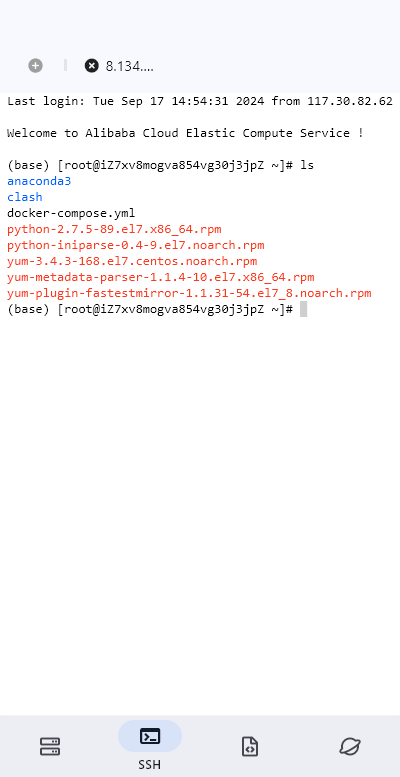
终端字体和大小
在服务器详情页 → 设置 → 终端设置里可以调整:
- 字体:默认等宽字体,可以选系统自带的其他等宽字体
- 字号:拖动滑块调整,适合不同屏幕大小
- 行高:配合字号微调,让终端更易读
移动端输入技巧
- 长按终端:弹出菜单可以选复制/粘贴/全选/选择
- 双指缩放飞快缩放:放大终端内容看细节
- iOS 快捷键:iOS 16+ 可以自定义快捷键,把常用命令(
ls -la、git status等)绑到按键上
输入中文的注意事项
在 Linux 服务器上跑中文界面或编辑中文文件时:
- ServerBox 终端支持 UTF-8,中文显示正常
- 但要确保远程服务器 locale 设置正确:
export LANG=zh_CN.UTF-8 - 如果还是乱码,检查服务器是否装了中文字体
多终端同时输入
桌面版 ServerBox 的 Workspace 分屏功能支持同时向多个终端发送同样的输入——选中多个终端标签后,敲一次按键会同步发送到所有选中的终端。这在集群批量操作时特别有用。