如何在 ServerBox 里添加第一台服务器
添加服务器的两种方式
ServerBox 提供两种添加服务器的入口:
- 从主界面添加:打开 App → 右下角「+」按钮 → 选择「添加服务器」
- 从服务器详情页添加:在已有服务器页面的左侧服务器列表底部点「+」
两种方式打开的是同一个配置表单。
必填信息
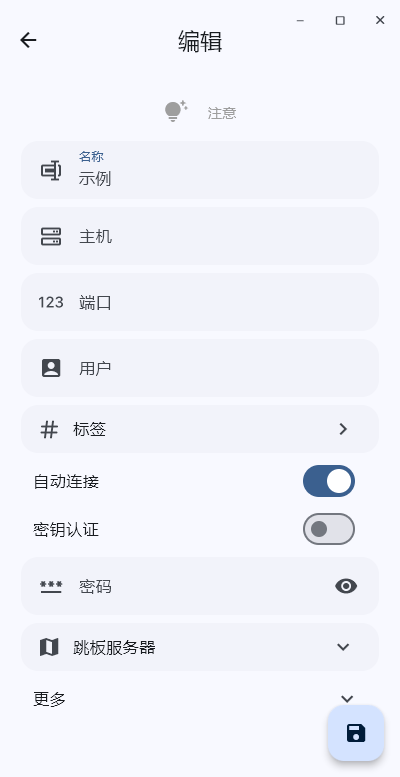
添加服务器时最少需要填写以下四项:
| 字段 | 说明 | 示例 |
|---|---|---|
| 服务器名称 | 给这台机器起个好认的名字(只在本地显示) | 生产服务器 / 192.168.1.10 |
| 主机地址 | IP 或域名 | 10.0.0.1 / server.example.com |
| SSH 端口 | 默认 22,改了就填你的实际端口 | 22 / 2222 |
| 用户名 | SSH 登录的用户名 | root / ubuntu / deploy |
认证方式选择
ServerBox 支持两种 SSH 认证方式,二选一:
密码登录(简单但不够安全)
直接输入 SSH 密码。适合临时连接或内网服务器。
⚠️ 安全提示:密码会加密存储在本地,但仍然建议生产环境使用 SSH 密钥认证。
SSH 密钥登录(推荐)
选择私钥文件(.pem 或不带扩展名的 OpenSSH 私钥),如果私钥有密码保护就再填 passphrase。ServerBox 会自动加载私钥,连接时用它完成握手,全程不会在网络上传送密码。
移动端添加密钥:
- iOS:可以从「文件」App 导入,或者用 AirDrop 从电脑传过来
- Android:可以从系统文件管理器选择,也可以直接粘贴 PEM 格式的私钥内容
桌面端添加密钥:
- 直接在文件选择器里选私钥文件即可
- 如果私钥已经在
~/.ssh/目录下,ServerBox 会自动识别并列出可选
连接测试
填完信息后不要急着保存——先点右上角的「测试连接」按钮。ServerBox 会立即尝试 SSH 连接,如果配置正确会显示「连接成功」;如果失败会给出具体的错误提示(比如「连接拒绝」「认证失败」「找不到主机」)。
测试成功后再点「保存」,服务器就会出现在主界面的服务器列表里了。