ServerBox 里 CPU 使用率图表怎么看
CPU 监控页面
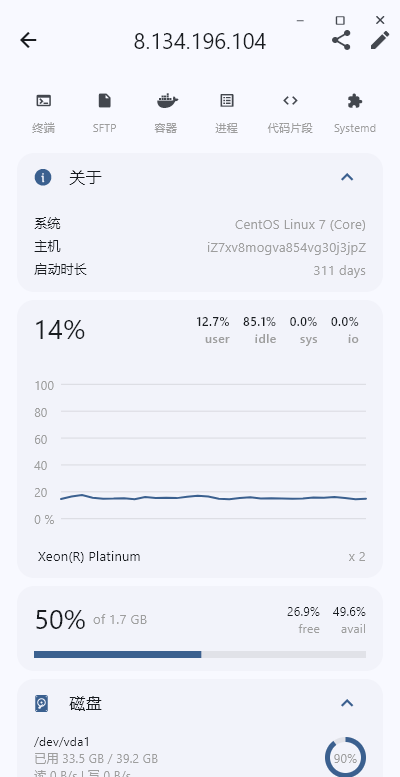
点进任意一台服务器后,默认就是监控面板。CPU 是第一个也是最常用的指标,展示方式包括:
- 顶部概览卡:当前整体 CPU 使用率百分比、核心数量、1/5/15 分钟平均负载(load average)
- 实时折线图:显示最近一段时间的 CPU 使用率走势,可以手指拖动或拖拽查看历史
- 每核心明细:展开后看到每个 CPU 核心的独立使用率
怎么看负载平均值
load average 的三个数字分别是过去 1 分钟、5 分钟、15 分钟的平均活跃进程数。判断基准:
- 如果你的服务器是 4 核 CPU,负载接近 4 = 满载
- 负载持续高于核心数 = CPU 处理不过来了,需要排查
- 1 分钟负载远高于 15 分钟 = 突发的短暂高峰
- 15 分钟负载也高 = 持续性高负载,该优化了
图表时间范围
ServerBox 的 CPU 图表默认显示最近 2 分钟的实时数据,这是实时监控的设计。如果需要更长时间的历史数据(比如最近一小时),可以在设置里调整数据保留策略,但要注意:
- 数据保留越久,App 占用的本地存储越多
- 关闭 App 后本地数据会被清理(除非配合 ServerBoxMonitor)
CPU 飙高了怎么办
看到 CPU 图表突然冲到 100%,下一步操作:
- 切到「进程管理」面板
- 按 CPU 使用率排序,找到最耗 CPU 的进程
- 如果是你认识的服务(比如 nginx、java),去排查那个服务的日志
- 如果是不认识的进程,先 kill 掉再查是哪来的
ServerBox 不只是告诉你「CPU 高了」,还提供一键跳到进程管理的入口,定位问题很快。