ServerBox 代码片段功能如何管理常用运维命令
为什么用代码片段
运维工作中有大量重复命令:
- 看 nginx 日志:
tail -f /var/log/nginx/access.log - 重启 docker 服务:
systemctl restart docker && systemctl status docker - 清理磁盘空间:
docker system prune -af && journalctl --vacuum-time=3d
每次敲或翻历史都很烦,ServerBox 的代码片段功能让这些命令一键复用。
使用方法
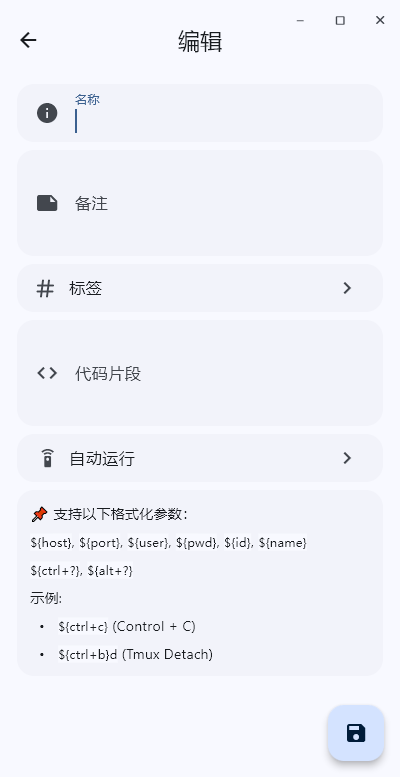
- 打开 ServerBox → 设置 → 代码片段
- 或者在任何 SSH 终端会话里,点工具栏的片段图标
- 浏览所有预定义和自定义的片段
- 点一下:命令自动粘贴到当前终端,按回车执行
创建自定义片段
- 代码片段页 → 新建
- 填写:
- 名称:简短描述,如 "查看 nginx 错误日志"
- 命令:完整的 shell 命令或多行脚本
- 图标(可选):快速识别
- 全局/服务器:全局 = 所有服务器都能用;服务器 = 只在某台服务器上显示
多行命令
代码片段里可以写多行 shell:
# 批量清理 Docker 不用的东西
docker system prune -af
docker volume prune -f
journalctl --vacuum-time=7d
点击片段后,整个块会粘贴到终端里,手动按回车逐行或一次性执行。
占位符参数化
有些命令每次参数不同,可以用占位符:
<服务器IP><容器名><文件路径>
点击带占位符的片段时,ServerBox 会弹窗让你输入实际值,自动替换后粘贴到终端。
ServerBox 内置的默认片段
ServerBox 预装了一些常见运维片段,可以直接用:
- 系统信息:uname、uptime、df、free 的组合
- 进程排查:按 CPU 排序、按内存排序
- Docker 清理:docker system prune 系列
- 网络诊断:netstat / ss / lsof 常用组合
- 服务排查:systemctl status 模板
代码片段 vs Shell 历史
| 对比项 | 代码片段 | Shell 历史 |
|---|---|---|
| 跨会话 | ✓ 永久保存 | ✗ 关终端就没了(看 shell 配置) |
| 跨服务器 | ✓ 全局片段所有服务器可用 | ✗ 每台服务器独立历史 |
| 参数化 | ✓ 占位符弹窗输入 | ✗ 只能原样翻 |
| 多行脚本 | ✓ 原生支持 | ✗ 单行历史为主 |
| 按组分类 | ✓ 可以加标签 | ✗ 平铺无分类 |